
目次
STEP1 e-Taxマイページへログイン
あわせて読みたい
【e-Tax】国税電子申告・納税システム(イータックス)
国税電子申告・納税システム(e-Tax)の概要や手続の流れ、法令等に規定する事項など、e-Taxを利用して申告、納税及び申請・届出等を行うために必要な情報やe-Taxについての…
- 「利用者識別番号」(16桁の番号)とパスワードをご準備頂き、ご自身のマイページへログイン下さい。
STEP2 「受信通知」へアクセス
①メッセージボックスを開く
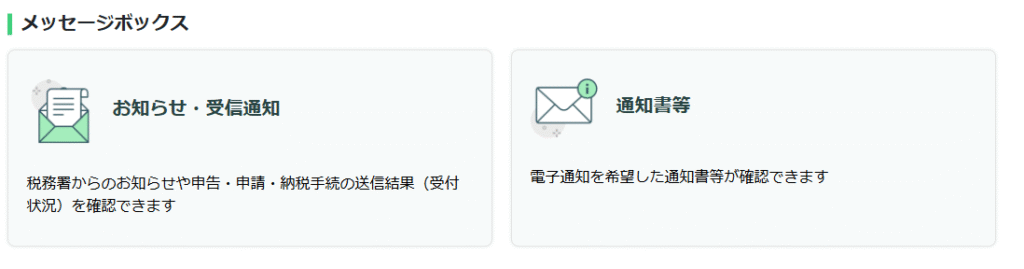
- マイページへログイン後、「メッセージボックス」の「お知らせ・受信通知」を押下してください。
②受信フォルダを開く
- メッセージボックスの中に、これから納税する分の「受信通知(納付区分番号通知)」(税理士事務所が電子申告を済ませたあとに自動返信で届くもの)が格納されているはずですので、それをクリック下さい。
ご注意事項
- いまから納税する分とは無関係の別の「受信通知」をクリックしないようにご注意ください。
③「受信通知(納付区分番号通知)」を開く

- いまから納税をおこなう分の「受信通知(納付区分番号通知)」が画面に表示されていることをご確認ください。
STEP3 インターネットバンキングで納税(銀行振込)
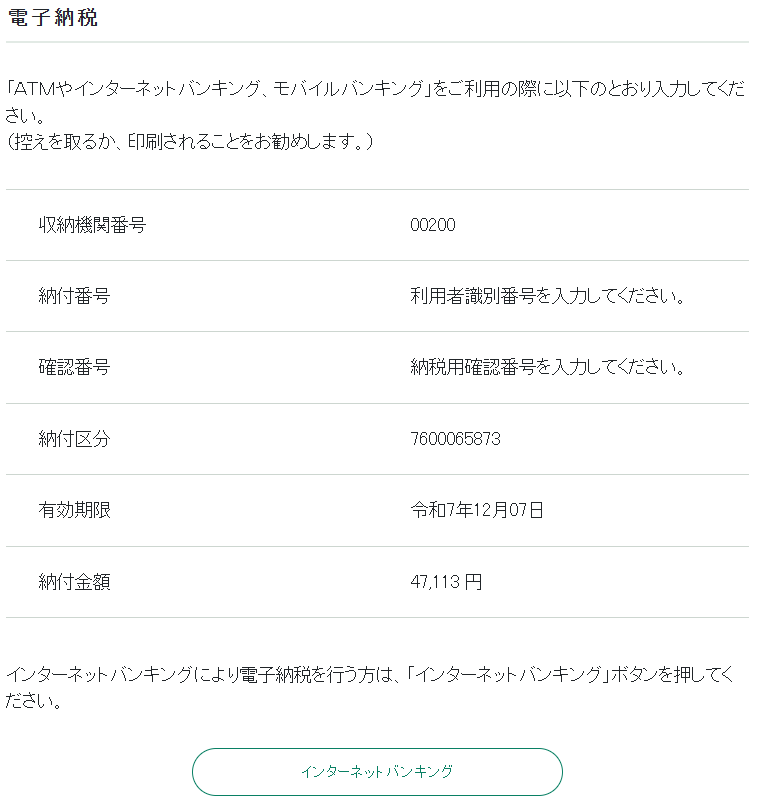
- 「受信通知(納付区分番号通知)」を開いた後、「電子納税」の箇所までスクロールしてください。
- 上記画面スクリーンショットの指示通り、振込のための情報を控えておいてください。
※「利用者識別番号」:e-Taxマイページへログインする際に使用した16桁の番号。
※「納税用確認番号」:e-Taxマイページにてご自身で設定した番号。 - 「インターネットバンキング」ボタンを押下します。
STEP4 金融機関ページから振込手続き
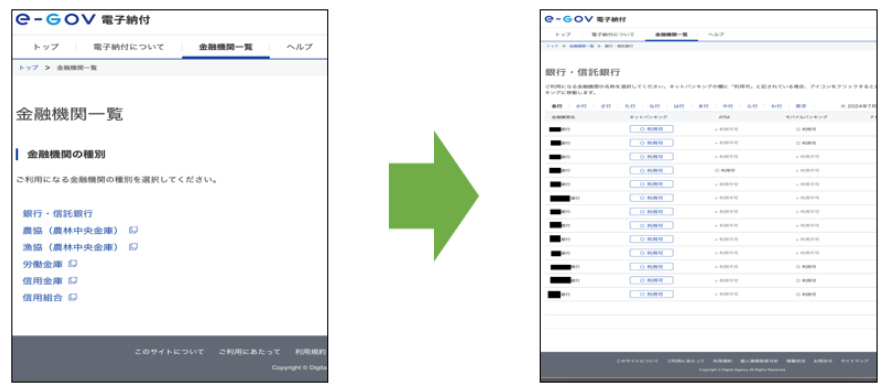
- 画面の指示に従い、金融機関を選択します。
- その後、金融機関ページへ飛びますので、画面の指示に従って納税を完了してください。
ご注意事項
- (法人の方)「プライベートで使用している口座」や「プライベートで使用しているカード」は使用せず、必ず事業用口座からお支払いいただくようご注意ください。
- 操作が途中のまま終了してしまったなどのことがないよう、納税が完了したことを念のため必ずご確認下さい。
STEP4 納付完了エビデンスのダウンロード
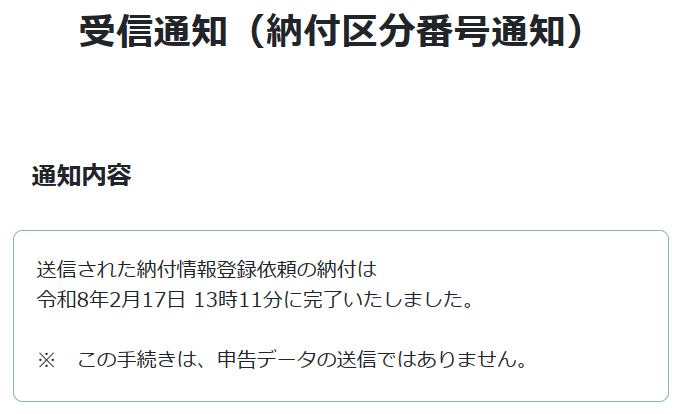
- 納付が完了すると、「受信通知(納付区分番号通知)」に表示される文章が、「納付は○年○月○日○時○分に完了いたしました」という内容へアップデートされます。
- その画面を「Ctrl + P」(Windowsの場合)などを使用して画像化頂き、大切に保管下さい。
- 上記エビデンスを弊所にもご共有下さい。
あわせて読みたい
電子納税が可能な税目を教えてください。また、附帯税(加算税・延滞税等)についても電子納税は可能ですか…
国税電子申告・納税システム(e-Tax)の概要や手続の流れ、法令等に規定する事項など、e-Taxを利用して申告、納税及び申請・届出等を行うために必要な情報やe-Taxについての…
ご留意事項
- 本ページは2025年6月時点の情報に基づいております。e-TaxのUIや画面レイアウトが変更になっている場合もございます。
- e-Tax公式ホームページ上により詳細の情報が掲載されておりますので、必要に応じてそちらもご確認下さい。
- 操作方法でご不明な点は公式ヘルプデスクへお問合せください。
- 操作がわからず先に進めない場合、申告書のコピーをお持ちの上、税務署等の窓口で直接納税してください。